
Un tableau partagé où chaque participant dépose ses post-its en direct. Partez d'un mur vierge, d'un modèle EduTools prêt à l'emploi ou de l'un des vôtres.
Commencer gratuitement →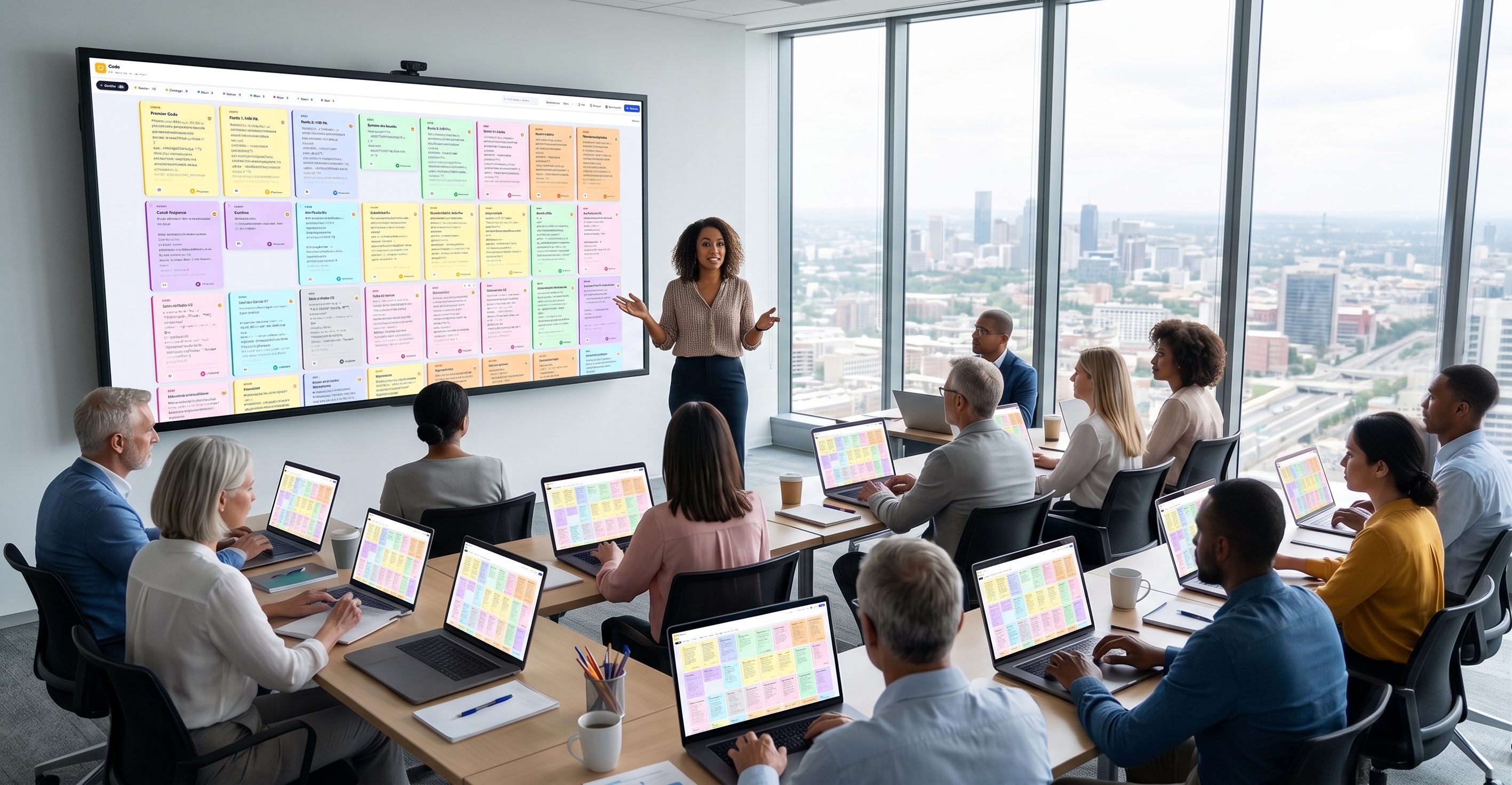
Un mur collaboratif est un tableau en ligne sur lequel plusieurs personnes ajoutent des notes — des post-its virtuels — en même temps. Chacun voit les contributions des autres apparaître en direct. C'est l'équivalent numérique du mur de post-its d'un atelier, en plus pratique.
Avec EduTools, vous ouvrez un mur de post-its et le partagez via un code. Vos participants déposent leurs idées depuis leur appareil, sans installation, et le mur se remplit en temps réel.
Dans une discussion classique, quelques voix monopolisent l'échange. Le mur collaboratif change la donne : chacun écrit ses idées en parallèle, sans attendre son tour. On récolte en quelques minutes ce qu'un tour de table mettrait longtemps à produire.
Une fois les post-its rassemblés, vous pouvez les lire, les commenter et les organiser avec le groupe. C'est un excellent support pour un brainstorming, un recueil d'attentes ou un bilan de séance.
La page blanche ralentit tout le monde. EduTools fournit 20 modèles de murs prêts à l'emploi, rangés par usage : démarrer une séance, analyser une situation, trouver des idées, faire le point, organiser le travail. Chacun arrive avec ses colonnes, des post-its d'exemple et une fiche d'animation qui explique quand l'utiliser et comment le mener.
Vous pouvez aussi enregistrer vos propres murs comme modèles : la structure d'un atelier qui a bien marché se relance en un clic dans une autre salle, avec un autre groupe.
Chaque participant ajoute ses notes, avec une image si besoin, visibles par tous instantanément.
Structurez le mur en colonnes et déplacez les post-its de l'une à l'autre.
Des murs prêts à l'emploi — SWOT, Start / Stop / Continue, Météo du jour… — chacun avec sa fiche d'animation.
Enregistrez la structure d'un mur réussi et relancez-la en un clic dans une autre salle.
Le groupe réagit aux idées et en discute directement sur les post-its.
Lien ou QR code pour participer, export PDF ou Word pour garder la trace.
Un modèle prêt à l'emploi, un mur en pleine séance, et la fiche d'animation qui va avec.
Rangés par usage, avec leurs colonnes visibles avant même de créer le mur : Météo du jour, Attentes et craintes, SWOT, Pour / Contre / Questions…
Chaque post-it porte le prénom de son auteur ; le groupe réagit et commente, et l'export PDF est à portée de clic.
Objectif, déroulé minuté et astuce d'animation. Vous choisissez la salle, avec ou sans les post-its d'exemple, et le mur est créé.
L'outil le plus rapide pour faire produire un groupe, y compris ceux qui ne lèvent jamais la main.
Le titre du mur EST la consigne. « Ce qui vous inquiète pour cette année » donne des réponses ; « Divers » n'en donne aucune.
Vingt murs prêts à l'emploi (SWOT, Start / Stop / Continue, Météo du jour…) arrivent avec leurs colonnes, des post-its d'exemple et une fiche d'animation qui explique quand s'en servir. Vous modifiez tout ensuite.
Deux ou trois colonnes suffisent — par exemple « ce qui marche / ce qui bloque / idées ». Au-delà, les participants hésitent où déposer et ralentissent.
Lien ou QR code. Chacun dépose ses notes, peut ajouter une image, et voit celles des autres apparaître en direct. Comptez cinq à sept minutes.
C'est l'étape qui donne sa valeur à l'exercice. Regroupez les notes proches, commentez les récurrences, tranchez les désaccords.
Une seule plateforme à la place de votre diaporama, de votre outil de quiz, de vos formulaires, de votre espace de fichiers et de votre feuille d'émargement.
Fini les outils éparpillés !
Créez votre compte gratuit en quelques minutes. Pas de carte bancaire, pas d'installation pour vos participants.
Commencer gratuitement →