
Erkläre visuell, annotiere, skizziere: Dein Online-Whiteboard erscheint live auf dem Bildschirm jedes Teilnehmers. Unterricht, Workshop oder Arbeitsmeeting — alle sehen dasselbe zur selben Zeit. Freihandzeichnen, Formen, Farben und Bildimport.
Kostenlos starten →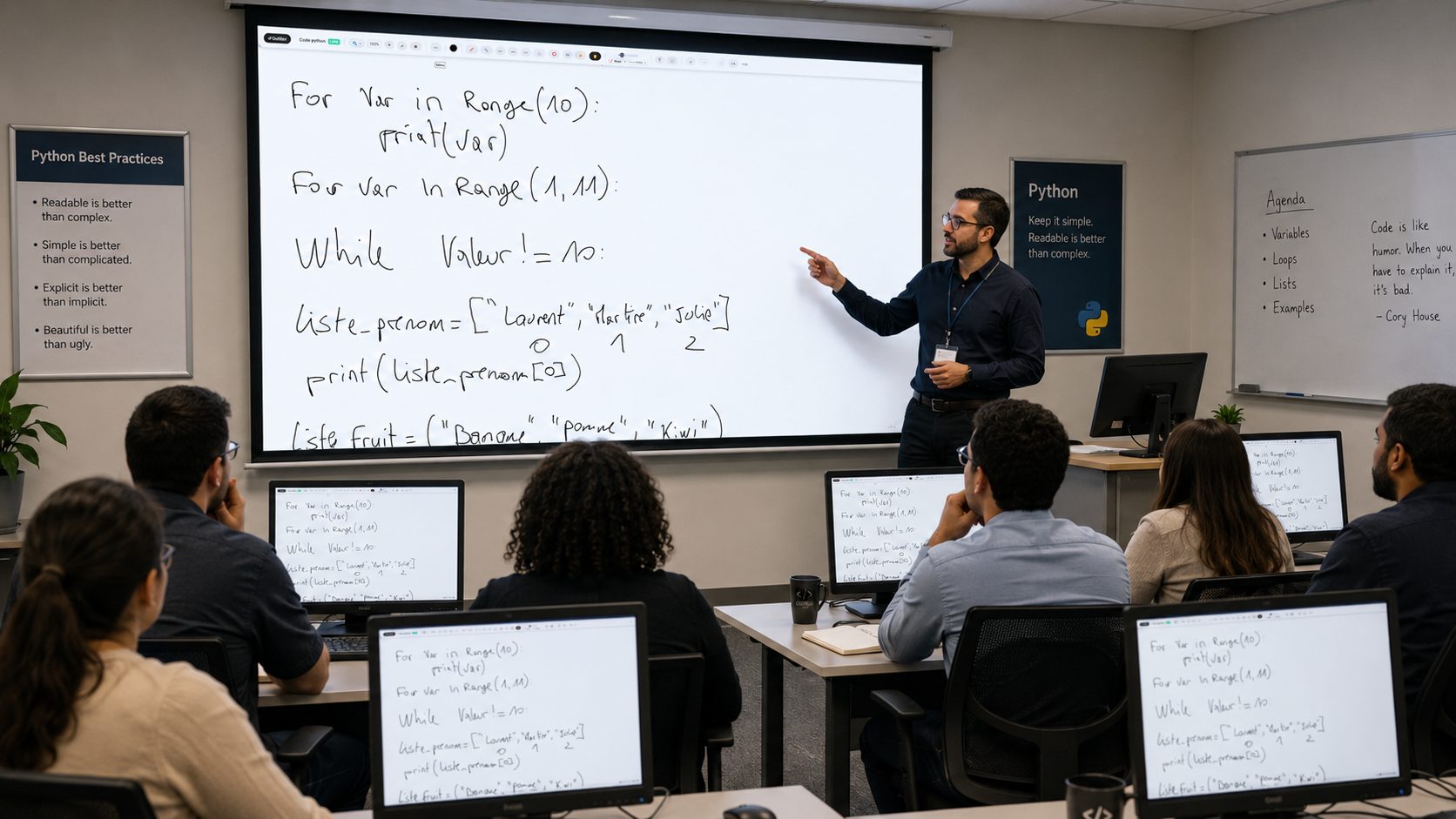
Ein Online-Whiteboard bildet im Browser die freie Schreibfläche einer Klassentafel nach. Damit erklärst du einen Begriff, korrigierst eine Aufgabe, skizzierst eine Idee oder zeichnest beim Sprechen – das Publikum sieht alles live entstehen.
Das Whiteboard von EduTools wird innerhalb eines Raums genutzt: Deine Teilnehmer müssen nichts installieren, sie folgen deinen Anmerkungen in Echtzeit am Bildschirm. Das ideale Werkzeug, um eine Erklärung greifbar zu machen.
Dir stehen ein Stift, Formen (Linien, Rechtecke, Pfeile), ein Radierer, eine große Farbauswahl und ein Textwerkzeug zur Verfügung. Die Tafel ist bewusst größer als der Bildschirm: Du kannst sie in alle Richtungen erweitern, damit dir nie der Platz ausgeht.
Du kannst auch ein Bild importieren – eine Skizze, ein Foto, eine Aufgabe – und darüber annotieren. Mit dem Hand-Werkzeug verschiebst du das Bild und navigierst über die Tafel, ohne etwas zu löschen.
Stift, Formen, Radierer und über 20 Farben, um visuell zu erklären.
Zieh ein Bild hinein oder füge es aus der Zwischenablage ein und annotiere darüber.
Erweitere die Tafel in alle Richtungen; der Platz geht dir nie aus.
Verschiebe Bilder und Inhalte, ohne deine Arbeit zu löschen.
Deine Anmerkungen erscheinen sofort auf den Bildschirmen der Teilnehmer.
Behalte mehrere Tafeln pro Raum und nimm sie später wieder auf.
Eine Sitzung aus Sicht der Lehrkraft, dieselbe aus Sicht der Teilnehmenden, und die Liste derer, die am Board sind.
Ein dreispaltiger Rahmen, mit einem Klick aus einer Vorlage erzeugt, im Lauf der Sitzung ergänzte Textfelder und eine Freihandnotiz, die die Formel des Tages umkreist.
Dasselbe Board, live. Wenn Sie den kollaborativen Modus öffnen, haben auch die Teilnehmenden Stift, Formen und Radierer; die Werkzeuge der Moderation bleiben auf Ihrer Seite.
Der Verbundenen-Zähler öffnet die Liste der Personen an genau diesem Board, Sie eingeschlossen, und zeigt, wer gerade zeichnet.
Nichts vorzubereiten: Ein Board entsteht mit einem Klick und bleibt von Sitzung zu Sitzung verfügbar.
Legen Sie unter „Whiteboards“ das Board an und verknüpfen Sie es mit dem Raum. Die Teilnehmenden erreichen es dann ohne zusätzlichen Link.
Zwei verschiedene Nutzungen: Sie schreiben und die Gruppe schaut zu, oder alle tragen bei. Für ein Brainstorming das Schreiben freigeben, für einen Vortrag geschlossen lassen.
Stift, Formen, Textfelder und Bildimport. Ein Foto einer Buchseite oder ein importiertes Schema wird zur Grundlage gemeinsamer Anmerkungen.
Der Inhalt bleibt gespeichert: Öffnen Sie das Board in der nächsten Stunde wieder oder exportieren Sie es zur Weitergabe.
Eine einzige Plattform statt Präsentation, Quiz-Tool, Formularen, Dateiablage und Anwesenheitsliste.
Schluss mit verstreuten Werkzeugen!
Erstellen Sie Ihr kostenloses Konto in wenigen Minuten. Keine Kreditkarte, keine Installation für Ihre Teilnehmenden.
Kostenlos starten →