
In formazione a distanza non vedi cosa fanno i partecipanti. La condivisione dello schermo su richiesta ti permette di dare un’occhiata — con il loro consenso — per accompagnare ciascuno come in presenza.
Inizia gratuitamente →

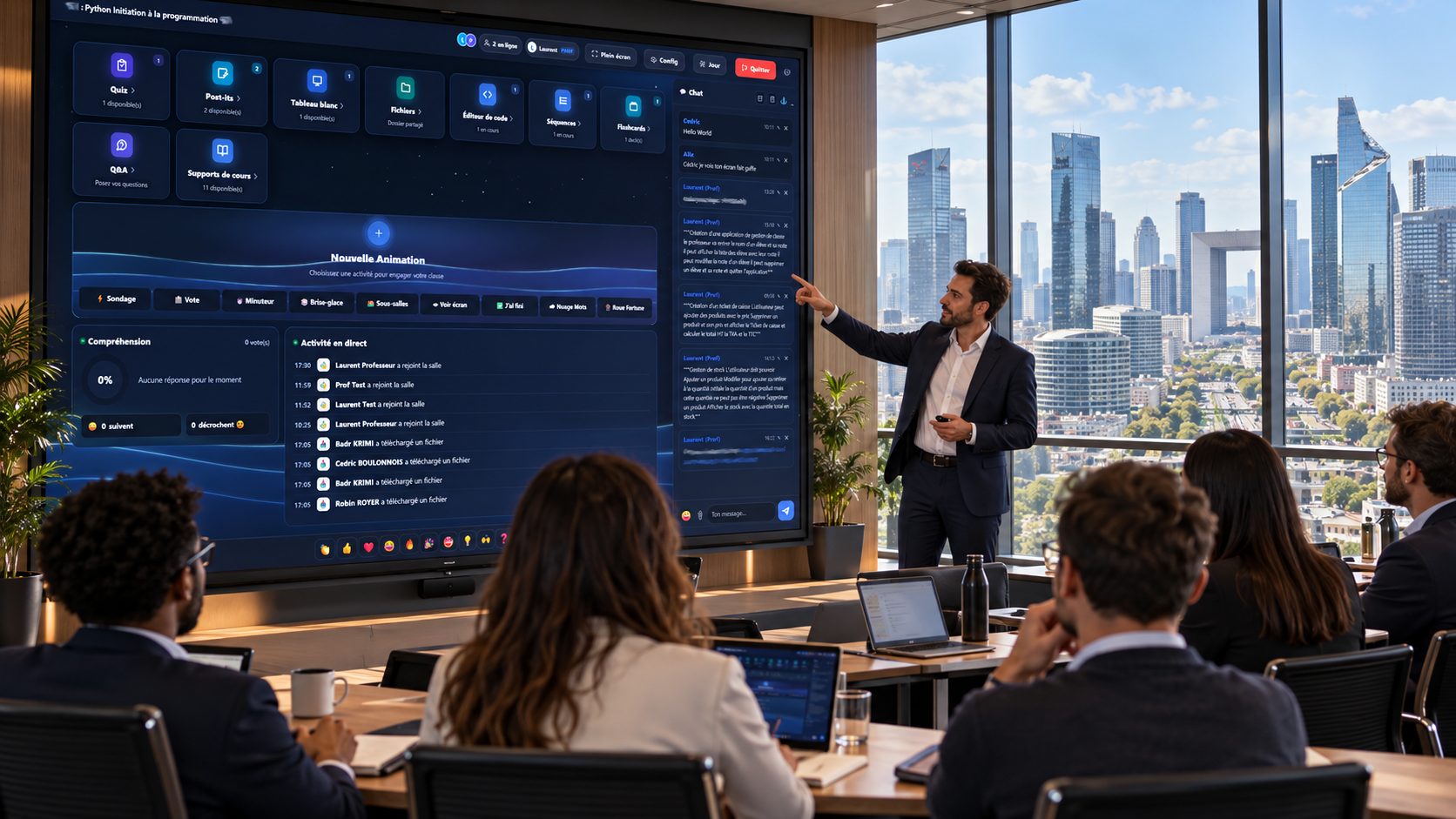
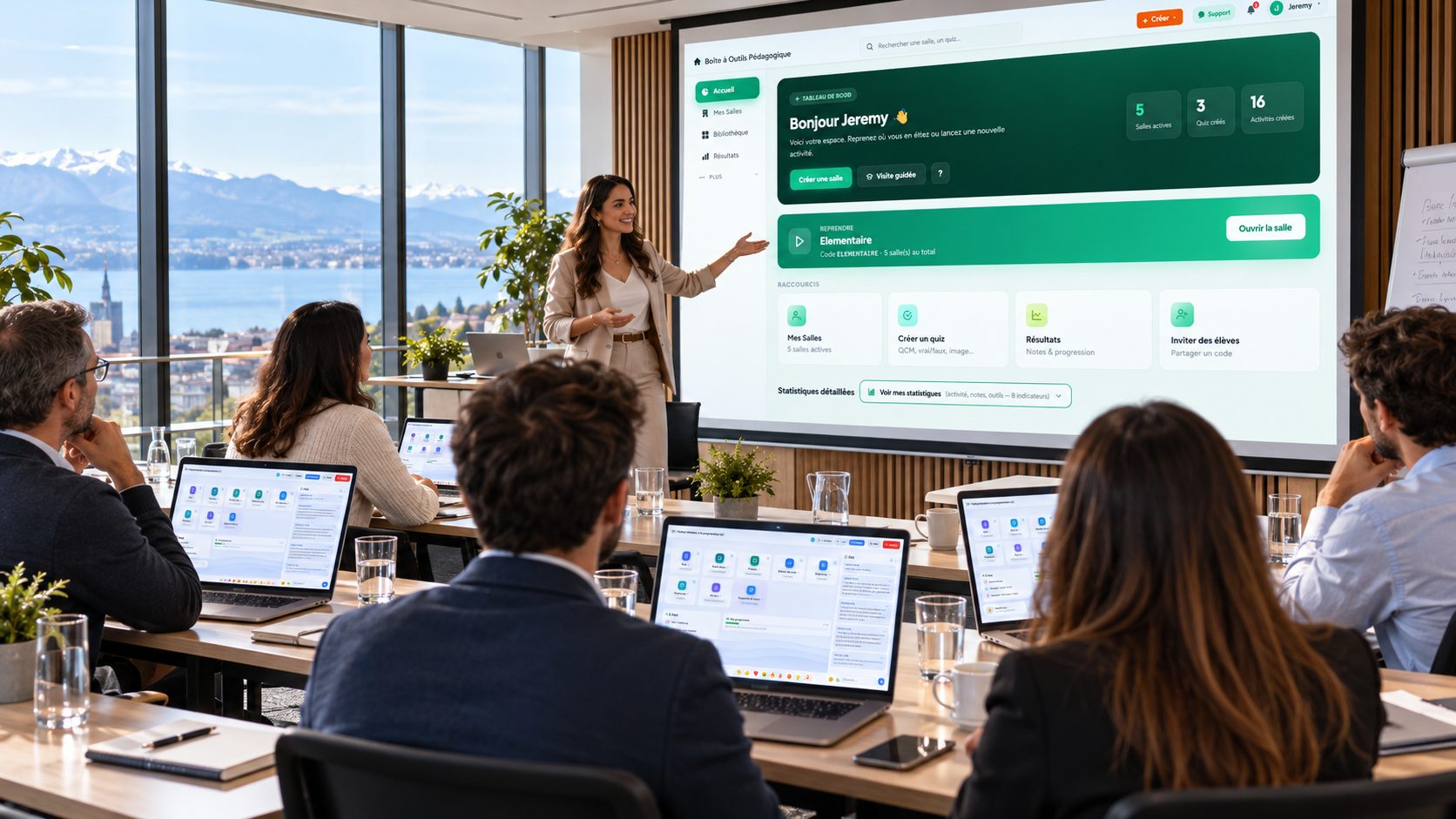
In presenza, un formatore gira per l’aula e vede a colpo d’occhio chi segue, chi si blocca, chi si è perso in un’altra scheda. A distanza, questo sguardo sparisce: si parla senza sapere se lo schermo di fronte mostra l’esercizio giusto.
La condivisione dello schermo del partecipante in EduTools ristabilisce questo contatto. Su richiesta, e con il consenso del partecipante, mostri il suo schermo: vedi a che punto è, individui l’errore, lo accompagni dal vivo.
Il rispetto della privacy è al centro della funzionalità. Il partecipante autorizza esplicitamente la condivisione: finché non ha dato il suo consenso, il suo schermo non è accessibile. Può revocare questa autorizzazione in ogni momento.
Questo approccio basato sul consenso distingue EduTools dagli strumenti di sorveglianza: non si tratta di spiare, ma di proporre un accompagnamento — come un formatore che si china sulla spalla di un partecipante, salvo che questi ha dato il suo consenso.
Mostra lo schermo di un partecipante quando hai bisogno di aiutarlo.
Il partecipante autorizza la condivisione; può revocarla in ogni momento.
Vedi chi segue l’esercizio e chi si è perso per strada.
Guida un partecipante dal vivo, come in presenza.
Nessuno schermo è visibile senza il consenso esplicito del partecipante.
Tutto avviene nel browser, senza software di terze parti.
Chiedere lo schermo di un partecipante, e verificare la rete prima di iniziare.
L’elenco mostra solo le persone realmente presenti nella sala. Clicchi su «Vedi»: il partecipante riceve una richiesta che accetta o rifiuta, e una sola persona condivide alla volta.
Una rete aziendale a volte blocca la condivisione. Il test dura pochi secondi, dice cosa passa e cosa no, e nomina gli indirizzi da autorizzare se il reparto IT deve intervenire.
Una sola piattaforma al posto della tua presentazione, del tuo strumento di quiz, dei tuoi moduli, del tuo spazio file e del tuo registro presenze.
Basta strumenti sparsi!
Crea il tuo account gratuito in pochi minuti. Senza carta di credito, senza installazione per i tuoi partecipanti.
Inizia gratuitamente →